Para hacer gráficos en Excel deberemos de realizar una serie de pasos para conseguir un gráfico de forma fácil y rápida. Para crear gráficos en Excel deberemos de organizar previamente los datos de la hoja y seguir los siguientes pasos:
- Seleccionar el rango de datos de la hoja de cálculo que se desea graficar.
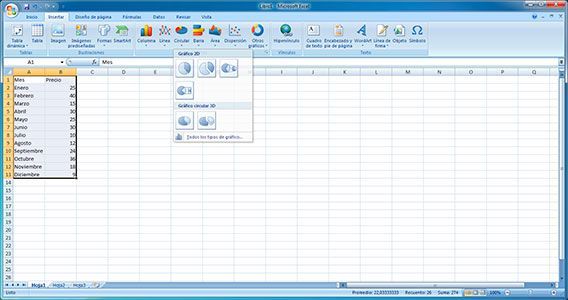
- En el menú Insertar, seleccionar en el grupo de Gráficos el que queremos insertar. El tipo de gráfico puede ser columna, linea, circular, barra, área, dispersión y otros gráficos.
- Se insertará el gráfico con el rango de datos seleccionado.
- Una vez tenemos el gráfico incrustado en lahoja de cálculo de Excel podremos modificar el diseño del gráfico y el estilo de diseño.
Cómo actualizar un gráfico de Excel automáticamente
Podemos crear un gráfico de Excel que seactualice de forma automática y para ello crearemos una tabla de Excel . Cada vez que actualicemos la tabla, el gráfico de Excel se actualizará automáticamente. Para hacer ungráfico de Excel a partir de una tabla y actualizar el gráfico de forma automáticarealizaremos seguiremos las siguientes instrucciones:
- Seleccionar el rango de datos que quieres actualizar en el gráfico o cualquiera de las celdas del rango.
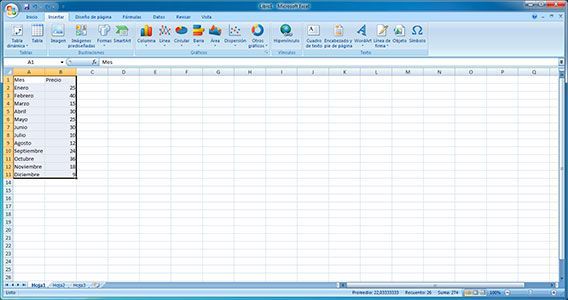
- En el menú Insertar elegir la opción Tabla.
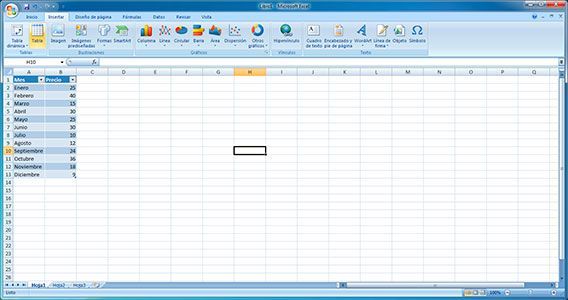
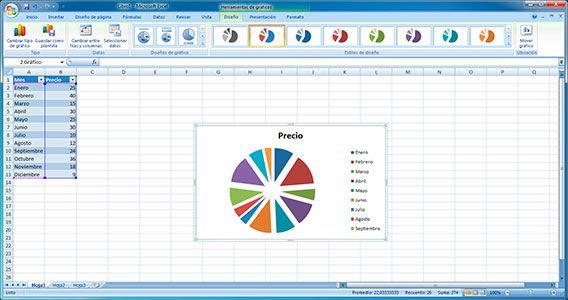
- Finalmente, seleccionaremos cualquier celda de la tabla y en el menú Insertar elegiremos el gráfico que deseemos.
Hacer gráficos en excel con porcentajes
Si queremos convertir los números de un gráfico en Excel en porcentajes podremos llevar a cabo algunos pasos para conseguir el resultado esperado:
- Seleccionar el gráfico de columnas e ir al menú Formato.
- En la parte izquierda, en el desplegable donde pone Área del gráfico seleccionar la opción Eje vertical y presionar sobre Aplicar formato a la selección.
- Nos saldrá un cuadro de diálogo de «Dar formato a eje» donde podremos elegir las opciones del eje.
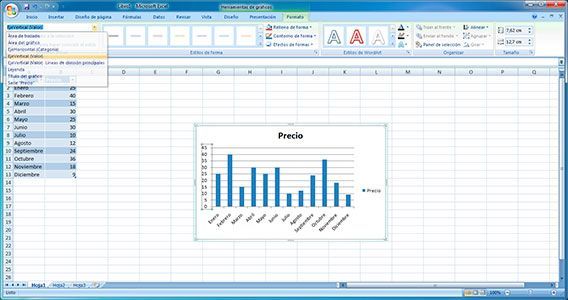
- En la pestaña opciones del eje, obtaremos por la opción Cientos dentro de Unidades de visualización.
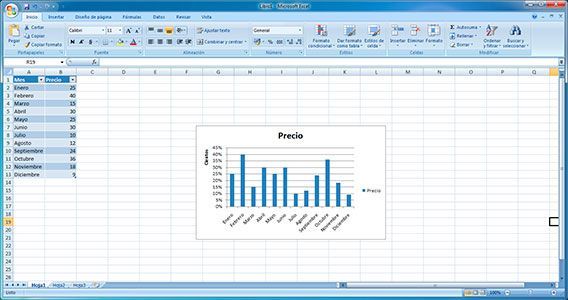
- Después, seleccionaremos la pestaña Número y a continuación, porcentaje. Podremos quitarle las posiciones de decimales y dejarlas con el valor 0.


 beneficios del deporte